Гайд по установке
Установка Kvist шаг за шагом
Восемь шагов от пустого терминала до первой задачи. Каждый скриншот — настоящий установщик и настоящий интерфейс, нужные места обведены и пронумерованы. У каждой команды есть кнопка «Копировать».
Что понадобится
- Терминал на Linux, macOS или Windows (macOS без гарантий)
- Python и права администратора не нужны
- Ключ провайдера или подписка ChatGPT Plus/Pro для входа
О скриншотах Они сняты с релизного установщика в чистой домашней папке. На двух последних вместо настоящего провайдера локальный тестовый шлюз, поэтому названия провайдера и моделей там будут у вас другими; расположение то же.
Запустите установщик
Откройте терминал и вставьте одну команду. Она скачает агента и Node.js во временную папку и ничего не запишет, пока вы не подтвердите на следующем экране.
curl -fsSL https://github.com/davud-d/Kvist/releases/download/latest-plugin-build/install.sh | bash
irm https://github.com/davud-d/Kvist/releases/download/latest-plugin-build/install.ps1 | iex
В Windows у установщика пока нет экрана выбора компонентов: он ставит набор по умолчанию и завершается. Переходите к шагу 07.

- Пока вы не выберете на следующем экране, ничего не установлено
- Бинарник агента скачивается во временную папку
Выберите, что ставить
Стрелки двигают выбор, Пробел отмечает или снимает, Enter запускает установку. Набор по умолчанию подходит: агент Kvist обязателен, а Node.js запускает терминальный интерфейс. Снимите отметку с лишнего, например с десктоп-приложения или расширения редактора.
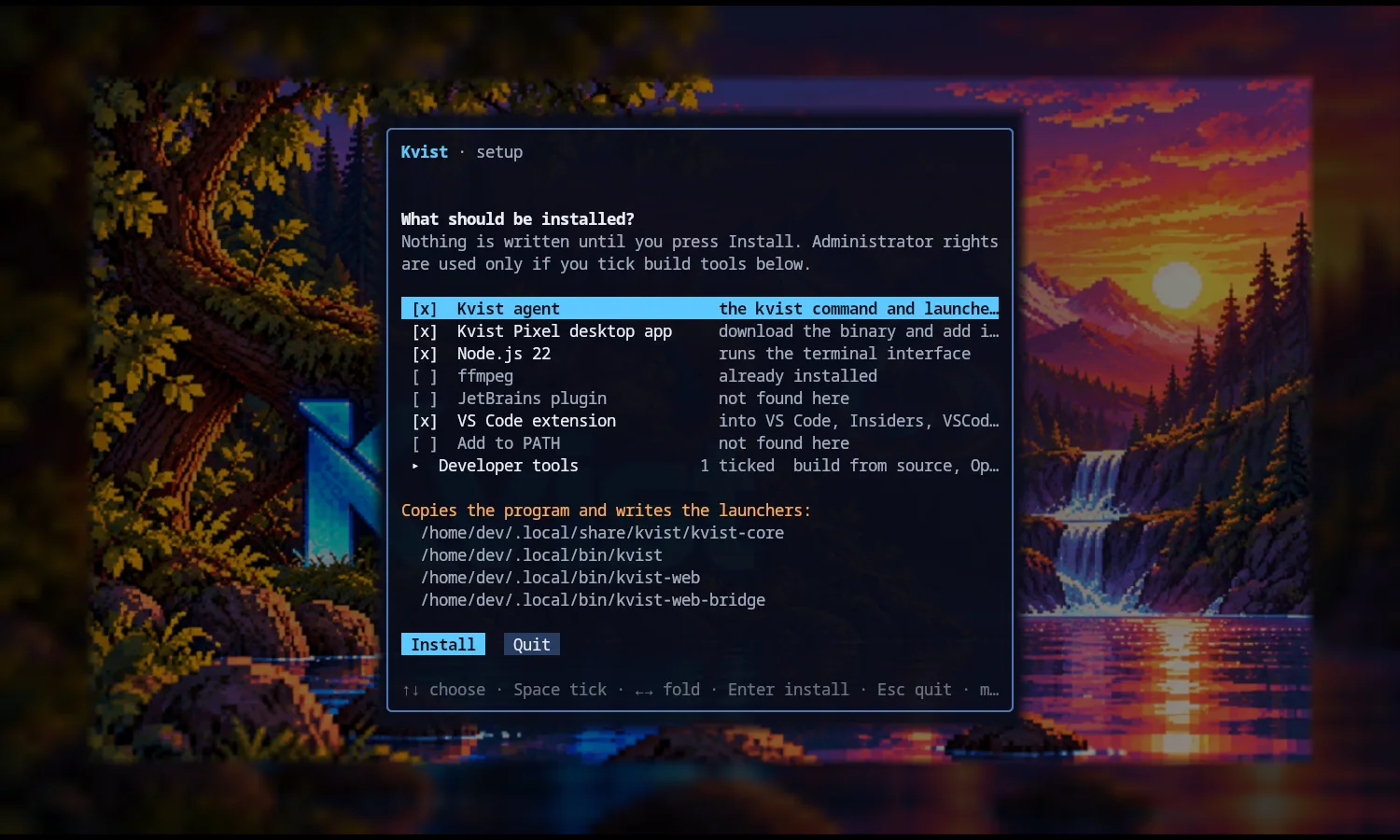
- Агент Kvist: сама команда kvist
- Node.js 22: запускает терминальный интерфейс
- Что именно будет записано и куда
- Install запускает установку; Esc выходит, ничего не записав
Дождитесь окончания
У каждого компонента своё состояние, полоса считает завершённые. Файлы кладутся в ~/.local/share/kvist, лаунчер — в ~/.local/bin. Обычно это минута-две.
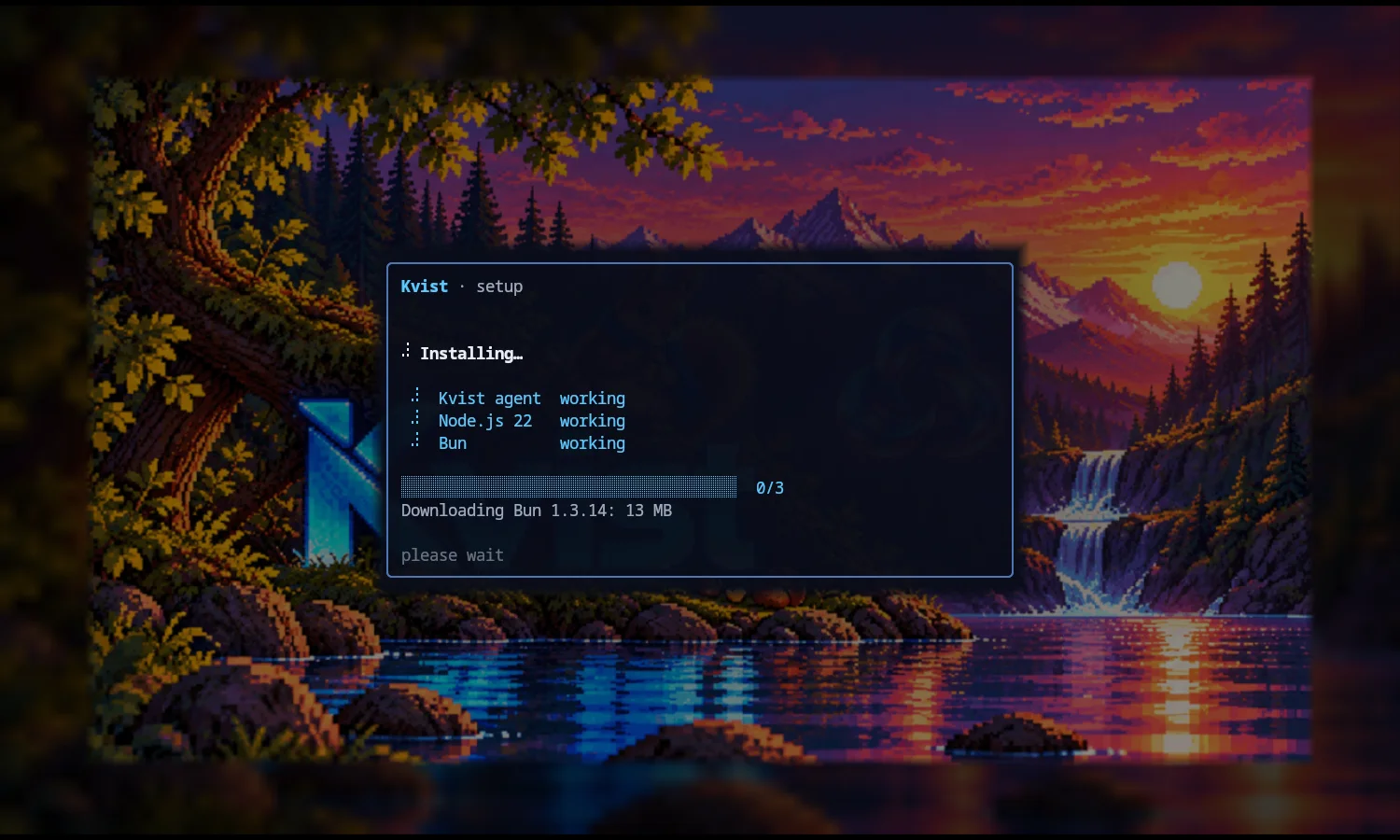
- Строка на каждый выбранный компонент
- Прогресс и то, что скачивается сейчас
Начните первую настройку
Когда установщик написал Installed, то же окно переходит к настройке. Там сказано, чего Kvist не делает: не читает .env и SSH-ключи, спрашивает перед рискованными командами, а /revert откатывает его изменения. Нажмите Enter на Get started.
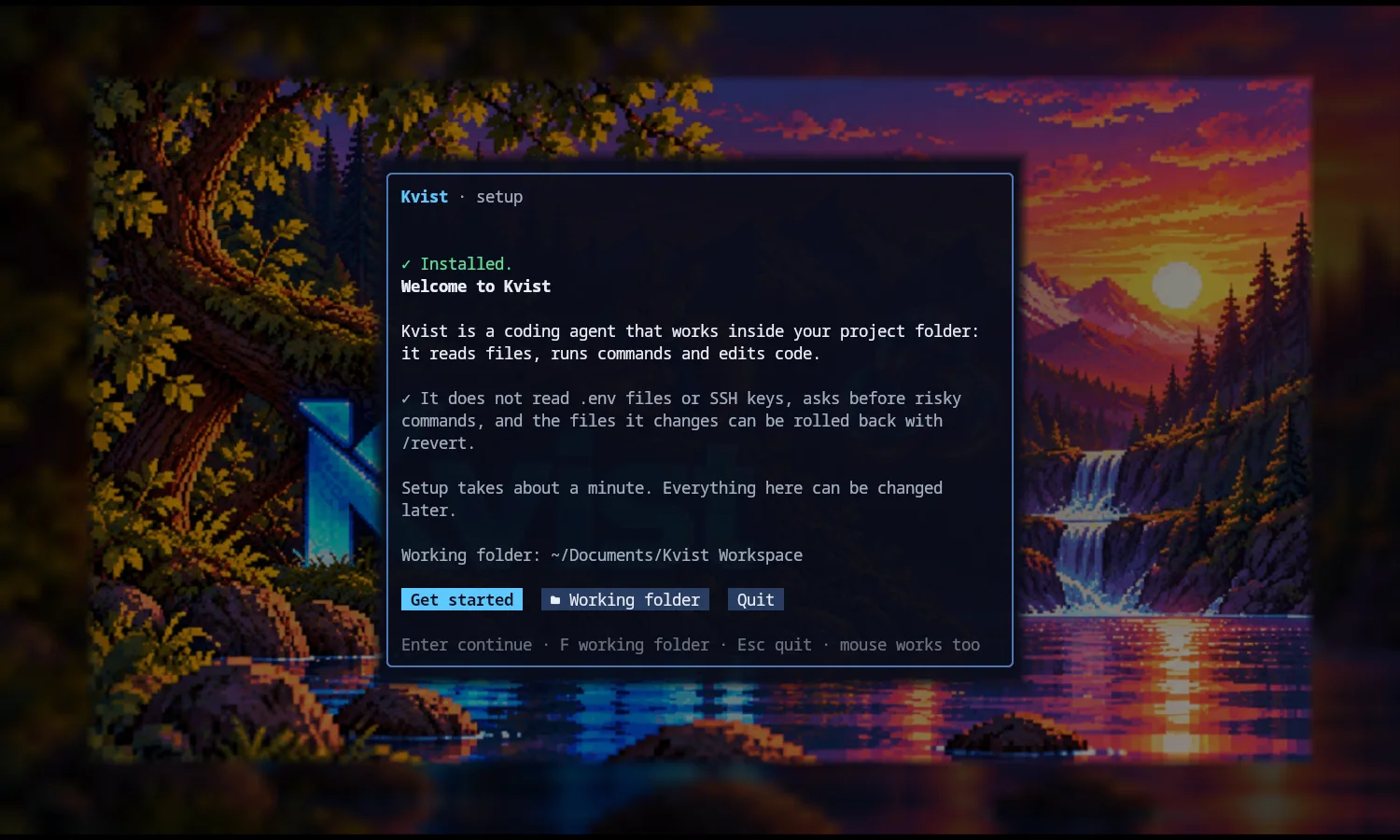
- Установка завершена
- Папка, в которой будет работать Kvist; F меняет её
- Get started — дальше
Выберите, откуда берётся модель
Выберите провайдера стрелками или цифрой и нажмите Enter. Добавить другие или переключиться можно позже командой /provider. ChatGPT Plus/Pro входит по подписке, без ключа; More providers открывает длинный список.
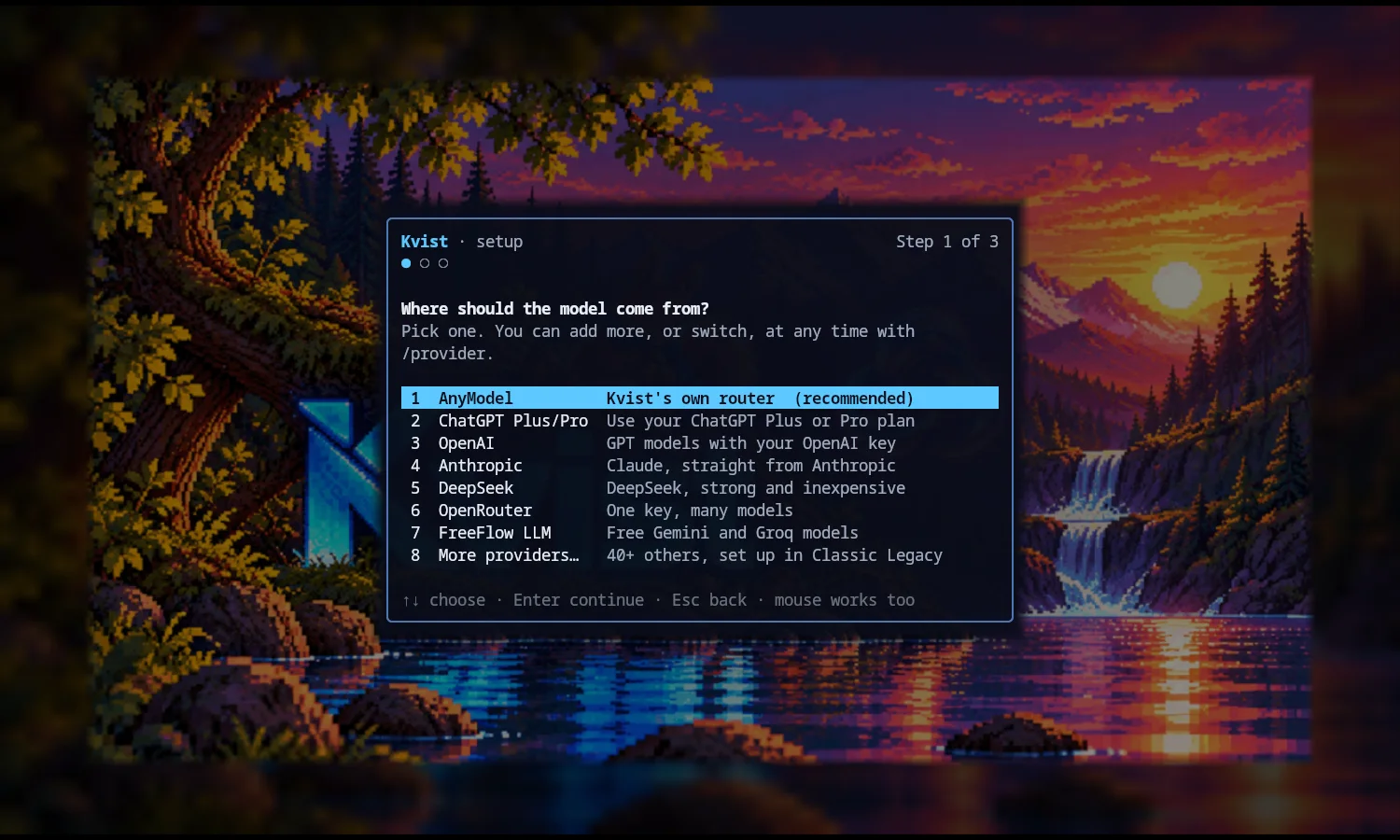
- AnyModel, собственный роутер Kvist, — рекомендуемый старт
- Вход по подписке ChatGPT Plus или Pro
- Ещё сорок провайдеров, настраиваются в классическом терминале
Вставьте ключ
Вставьте ключ и нажмите Enter; Tab показывает или прячет его. Он хранится только в ~/.kvist/config.json на этом компьютере и никогда не попадает в проект. Если ключа ещё нет, кнопка регистрации откроет страницу провайдера. Дальше настройка может спросить модели и интерфейс; первый в списке интерфейс подходит большинству.
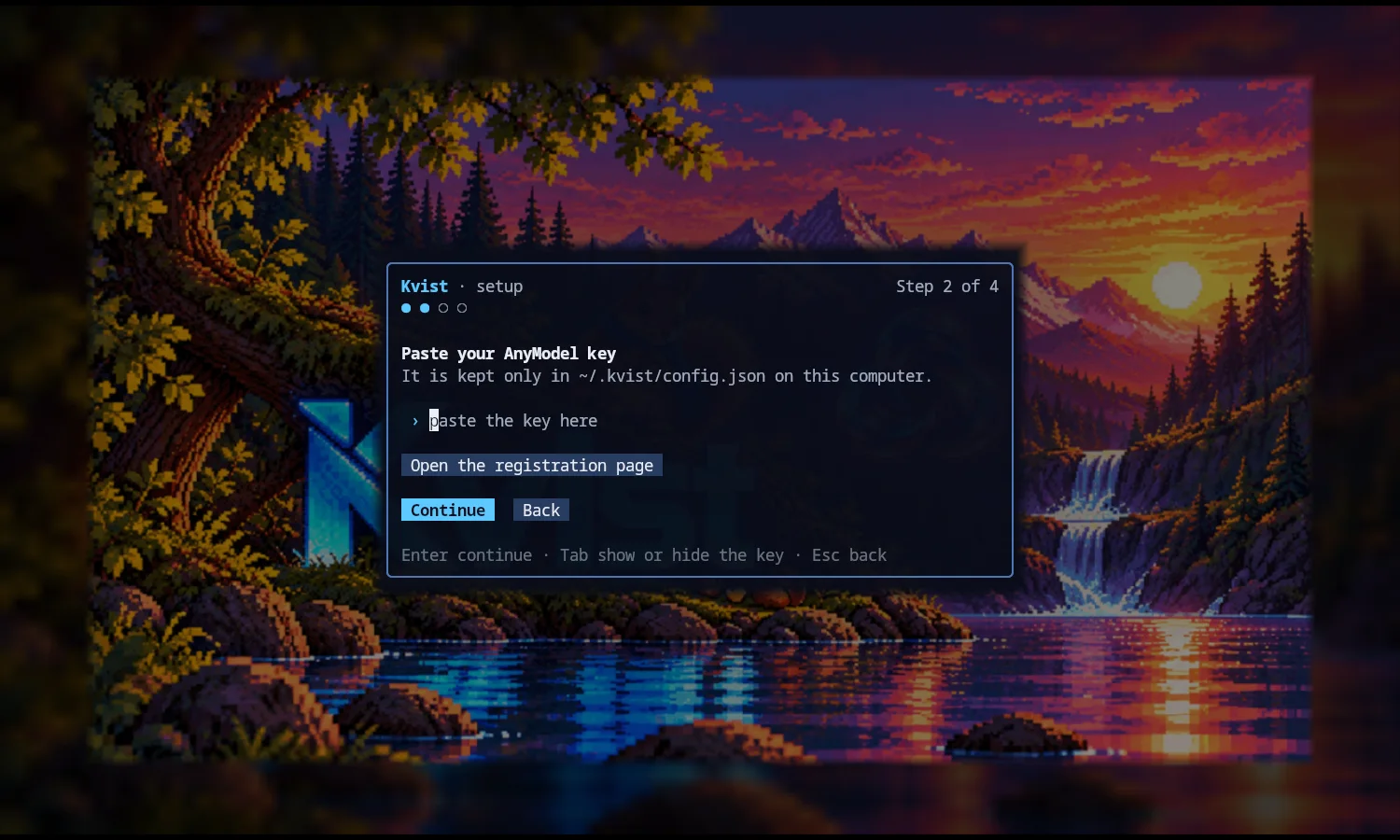
- Где хранится ключ
- Вставьте его сюда
- Открывает страницу регистрации, если ключа нет
- Continue сохраняет
Запустите Kvist в проекте
Зайдите в папку проекта и наберите kvist. Текущая папка становится рабочей: Kvist читает, правит и запускает команды только внутри неё.
cd ~/project
kvist
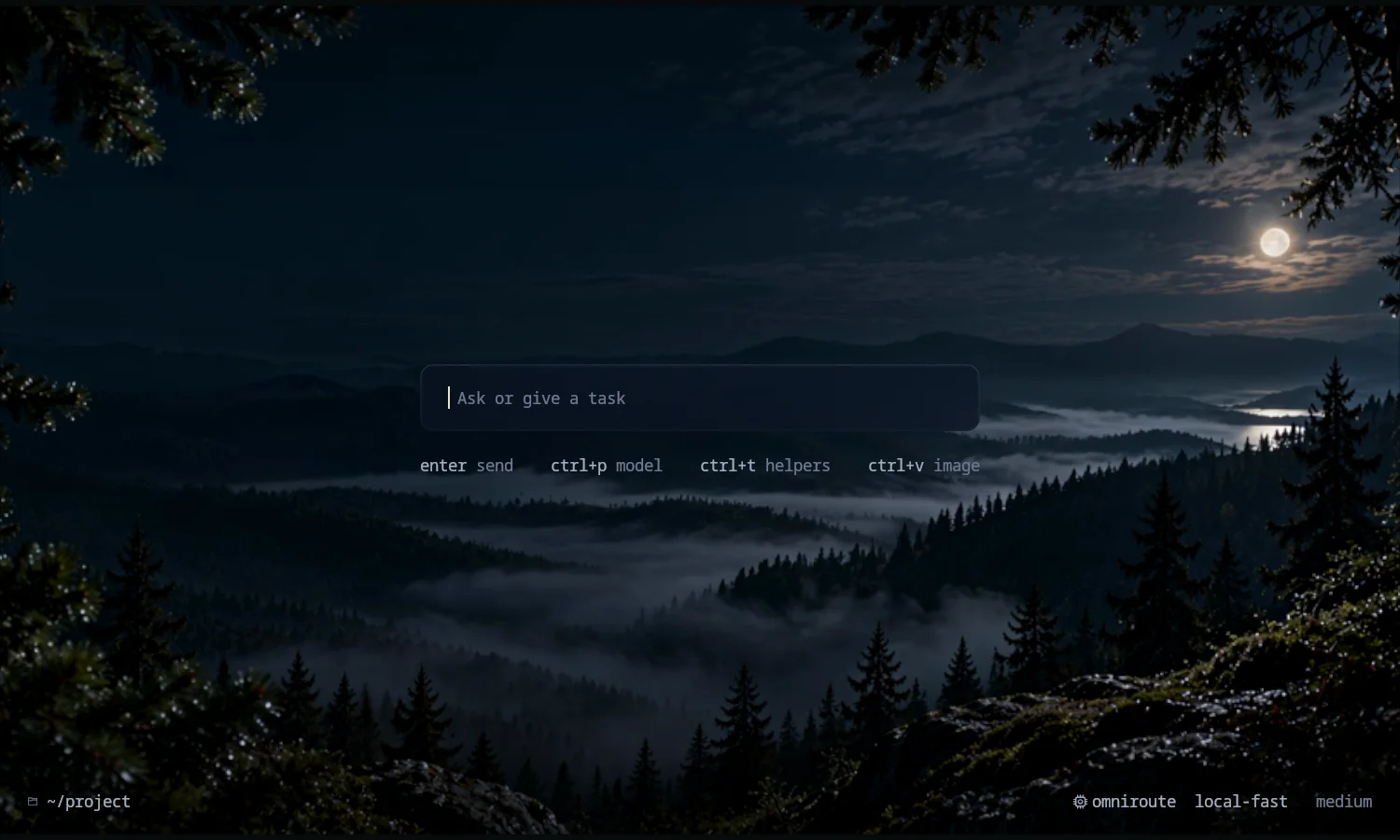
- Сюда вводится запрос
- Enter отправляет, Ctrl+P выбирает модель, Ctrl+T показывает помощников
- Провайдер, модель и усилие рассуждений, которые сейчас используются
- Рабочая папка: единственная, где работает Kvist
Дайте задачу
Напишите, что нужно, обычными словами, и нажмите Enter. Наберите /, чтобы увидеть команды. Подтверждения появляются по ходу: ответьте, и прогон продолжится. Когда он закончится, /changes покажет, что записано, а /revert вернёт как было.
/changes
/revert
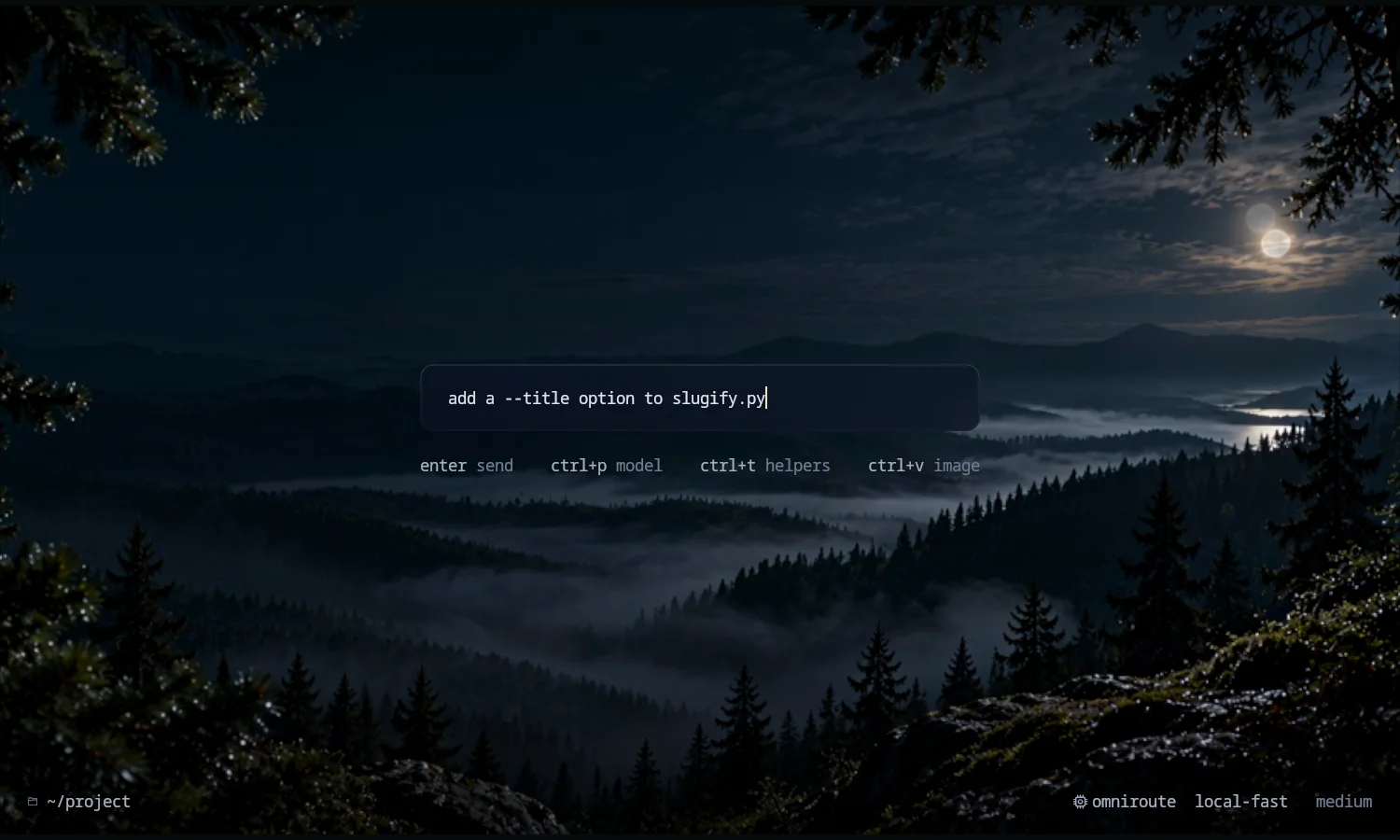
- Ваш запрос обычными словами
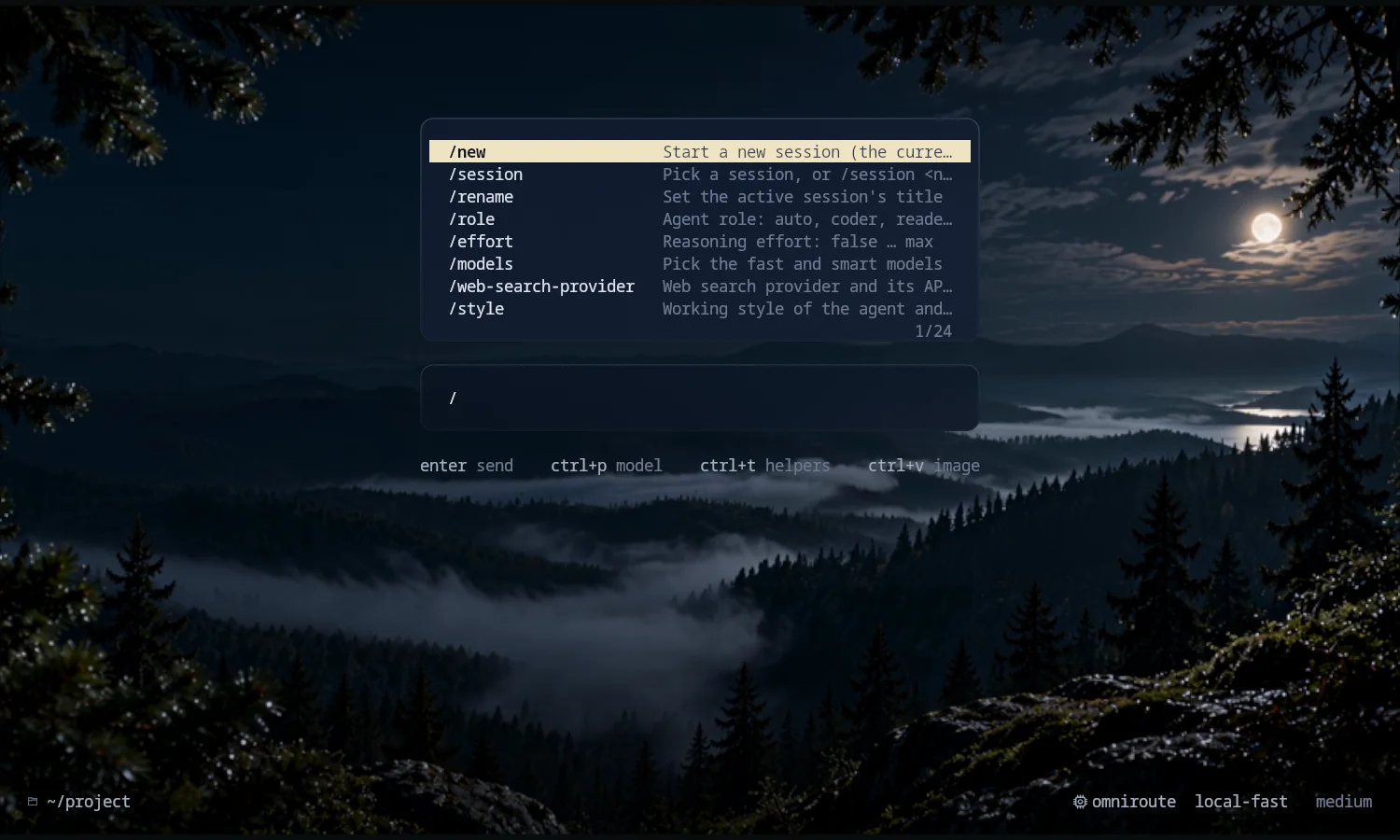
- / открывает список команд; /commands печатает все
Хотите запустить из исходников? Нужен Python 3.11+: клонируйте репозиторий, установите requirements.txt в venv и запустите main.py --workspace <путь>. Подробности — в README репозитория.